Guida n. 93
Un ricevitore a 38 kHz e la libreria IRremote: leggi i codici di qualsiasi telecomando, anche quello della TV, e con i tasti accendi un LED, cambi colore a un LED RGB e muovi un servo.
A cura di Ada Intelisano · redazione tecnica di informaticait.it
- Il ricevitore ha tre pin: S al pin 2, il + a 5 V, il − a GND.
- La libreria IRremote trasforma ogni tasto in protocollo, indirizzo e comando.
- Il primo programma legge i comandi di qualsiasi telecomando: li copi negli altri.
- Sulla UNO IRremote occupa il PWM dei pin 3 e 11, la libreria Servo quello dei pin 9 e 10.
Ogni telecomando parla con una luce che i nostri occhi non vedono. In questa guida Arduino impara ad ascoltarla. Leggerai i codici dei tasti di un telecomando qualsiasi, anche quello della TV, e li userai per accendere un LED, cambiare colore a un LED RGB e girare il braccetto di un servo.
1Prepara il materiale
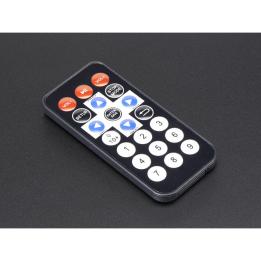
- il kit telecomando con ricevitore a 38 kHz: telecomando, ricevitore su una schedina e un cavetto a tre fili
- Arduino UNO (va bene la scheda compatibile) con il suo cavo USB
- una breadboard da 400 punti, cavetti maschio-femmina e maschio-maschio
- dal passo 8: il modulo LED RGB KY-009, tre resistenze da 330 Ω e un micro servo SG90
2Come viaggia il segnale
Dentro il ricevitore ci sono un sensore di luce, un amplificatore e un filtro sintonizzato a 38 kHz: tiene la luce che lampeggia 38 000 volte al secondo e scarta quella fissa del sole o delle lampadine. Sul pin S arrivano già i pacchetti puliti: a riposo il pin è alto, durante ogni pacchetto scende a 0 V. Il resto lo fa la libreria IRremote: misura quanto durano pacchetti e pause e ne ricava tre informazioni.
3Installa la libreria IRremote
Nell'IDE di Arduino apri il gestore librerie, cerca IRremote e installa quella di shirriff, z3t0, ArminJo. I nostri programmi sono provati con la versione 4.7.1.
Attenzione ai vecchi esempi che trovi in rete: se contengono irrecv.decode(&results) sono scritti per la versione 2 della
libreria e con quella attuale non funzionano.
4Collega il ricevitore
La breadboard serve a distribuire i 5 V e la massa: tra poco li useranno tre pezzi. Segui il disegno qui sotto.
- 5V della UNO → fila + in alto della breadboard (filo rosso), GND → fila − in alto (filo nero). I due fili girano a sinistra della scheda.
- Il ricevitore resta fuori dalla breadboard, collegato con tre cavetti maschio-femmina: − alla fila −, il pin centrale (+) alla fila +, S nella colonna 21, fila j.
- Un ponticello giallo da f a e nella colonna 21 porta il segnale nella metà bassa. Dalla fila a della stessa colonna un cavetto va al pin 2.
Sulla schedina sono stampati S e −; il pin in mezzo, senza scritta, è il +. Controlla le scritte del tuo modulo prima di collegare: l'ordine dei pin cambia da un produttore all'altro.
5Leggi i codici dei tasti
// Premi un tasto del telecomando: Arduino scrive il suo codice nel monitor seriale.
#include <Arduino.h>
#include <IRremote.hpp>      // la libreria IRremote

const int PIN_IR = 2;        // il pin S del ricevitore

void setup() {
  Serial.begin(115200);
  IrReceiver.begin(PIN_IR, ENABLE_LED_FEEDBACK);   // il LED L lampeggia a ogni segnale
  Serial.println("Pronto: premi un tasto del telecomando");
}

void loop() {
  if (IrReceiver.decode()) {                       // è arrivato un segnale?
    IRData &dati = IrReceiver.decodedIRData;       // quello che la libreria ha capito
    if (dati.flags & IRDATA_FLAGS_IS_REPEAT) {
      Serial.println("  ...tasto tenuto premuto");
    } else if (dati.protocol == UNKNOWN) {
      Serial.println("Segnale non riconosciuto: riprova");
    } else {
      Serial.print("Protocollo: ");
      Serial.print(getProtocolString(dati.protocol));
      Serial.print("   indirizzo: 0x");
      Serial.print(dati.address, HEX);
      Serial.print("   comando: 0x");
      Serial.println(dati.command, HEX);
    }
    IrReceiver.resume();                           // pronto per il prossimo tasto
  }
}
Carica il programma, apri il monitor seriale a 115200 e punta il telecomando verso il ricevitore. Premi un tasto alla volta, senza fretta.
indirizzo: 0x... e comando: 0x... (i numeri dipendono dal tuo telecomando). Il LED L della scheda lampeggia quando arriva la luce. Se tieni premuto compare ...tasto tenuto premuto.0x10 è un numero scritto in base 16: lo 0x davanti lo dice. Non serve fare conti: copialo così com'è, con lo 0x, nella tabella qui sotto.Scrivi qui i tuoi codici (ti servono nei passi 7, 9 e 10):
| Tasto | Comando del tuo telecomando | Mini telecomando Adafruit 389 |
|---|---|---|
| 1 | 0x10 | |
| 2 | 0x11 | |
| 3 | 0x12 | |
| 0 | 0x0C | |
| freccia a sinistra | 0x08 | |
| freccia a destra | 0x0A | |
| OK (sul 389 si chiama Enter) | 0x09 |
Colonna Adafruit 389: comandi ricavati da noi dai codici che Adafruit pubblica per questo telecomando. Sono i numeri già scritti nei programmi.
- Nessuna riga: controlla il filo S sul pin 2, il + e il − sulle file giuste e la velocità 115200 in basso nel monitor.
- Il telecomando è nuovo? Guarda se una linguetta di plastica isola la pila: va tolta (il mini telecomando Adafruit ce l'ha).
- «Segnale non riconosciuto» su tutti i tasti: avvicinati, il segnale può arrivare debole; se non cambia, quel telecomando usa un protocollo che la libreria non conosce.
6Prova il telecomando della TV
Prendi i telecomandi di casa: TV, decoder, impianto audio. La libreria riconosce
i protocolli più diffusi (NEC, Sony, RC5, RC6, Samsung, LG, Panasonic, JVC, Denon e altri) e per ognuno scrive il nome. Con quelli che non
conosce compare «Segnale non riconosciuto». I condizionatori sono un caso a parte: mandano messaggi molto più lunghi e la libreria può non
riconoscerli, oppure scrivere PulseDistance, cioè capisce la forma del segnale ma non sa dividerlo in indirizzo e comando.
Anche un telecomando che lampeggia a una frequenza diversa dai 38 kHz si sente peggio: il filtro del ricevitore è sintonizzato lì.
Ricorda che la luce arriva a tutti: se usi i tasti del volume della TV per comandare Arduino, anche la TV cambierà il volume.
7Un tasto accende il LED
// Un tasto del telecomando accende e spegne il LED L della scheda (pin 13).
#include <Arduino.h>
#include <IRremote.hpp>

const int PIN_IR = 2;              // il pin S del ricevitore
const int PIN_LED = 13;            // il LED L, già montato sulla scheda
const uint16_t TASTO_LED = 0x10;   // tasto 1 del telecomando Adafruit 389: scrivi il tuo

bool acceso = false;               // all'inizio il LED è spento

void setup() {
  pinMode(PIN_LED, OUTPUT);
  IrReceiver.begin(PIN_IR, DISABLE_LED_FEEDBACK);  // il LED L ora lo comandiamo noi
}

void loop() {
  if (IrReceiver.decode()) {
    bool tenuto = IrReceiver.decodedIRData.flags & IRDATA_FLAGS_IS_REPEAT;
    if (!tenuto && IrReceiver.decodedIRData.command == TASTO_LED) {
      acceso = !acceso;                              // spento diventa acceso e viceversa
      digitalWrite(PIN_LED, acceso ? HIGH : LOW);
    }
    IrReceiver.resume();
  }
}
Scegli un tasto e scrivi il suo comando al posto di 0x10 nella riga di TASTO_LED. Con il mini telecomando
Adafruit 389 lascia 0x10: è il suo tasto 1. Il LED è il LED L già montato sulla scheda, sul pin 13: non serve collegare niente.
Per questo DISABLE_LED_FEEDBACK dice alla libreria di non usarlo più per lampeggiare.
acceso = !acceso il punto esclamativo vuol dire «il contrario»: se acceso era true diventa false, e viceversa. Così lo stesso tasto accende e spegne.- Non succede niente: il comando scritto nel programma è quello del tasto? Rileggilo nella tabella, lettera per lettera.
- Il LED si accende e si spegne da solo mentre tieni premuto: manca il controllo
!tenutonella riga dell'if.
8Aggiungi il LED RGB e il servo
Il ricevitore resta dov'è. Il modulo KY-009 ha quattro pin: B, G, R e − (catodo comune). Le scritte sono sul retro; nel nostro modulo, con il LED verso di te e i pin in basso, l'ordine da sinistra è B, G, R, −. Sulla schedina non ci sono resistenze: ogni colore ne vuole una da 330 Ω (arancio, arancio, nero, nero, marrone). Segui il disegno qui sotto.
- B, G e R con tre cavetti maschio-femmina nelle colonne 8, 9 e 10, fila j; il − alla fila − in alto.
- Le tre resistenze a cavallo della scanalatura, da f a e, nelle stesse colonne.
- Dalla fila a delle colonne 8, 9 e 10 tre cavetti ai pin 7 (blu), 6 (verde) e 5 (rosso).
- Il connettore del servo ha tre fori: infila tre cavetti maschio-maschio. Marrone alla fila − in alto, rosso alla fila +, arancione nella colonna 5, fila j. Un ponticello da f a e nella colonna 5 e un cavetto dalla fila a al pin 9.
9Cambia colore con i tasti
// I tasti 1, 2 e 3 accendono e spengono rosso, verde e blu; il tasto 0 spegne tutto.
#include <Arduino.h>
#include <IRremote.hpp>

const int PIN_IR = 2;              // il pin S del ricevitore
const int PIN_ROSSO = 5;           // R del modulo LED RGB (passa dalla sua resistenza)
const int PIN_VERDE = 6;           // G
const int PIN_BLU = 7;             // B

// i comandi dei tasti 1, 2, 3 e 0 del mini telecomando Adafruit 389:
// con un altro telecomando scrivi quelli letti con il primo programma
const uint16_t TASTO_1 = 0x10;
const uint16_t TASTO_2 = 0x11;
const uint16_t TASTO_3 = 0x12;
const uint16_t TASTO_0 = 0x0C;

bool rosso = false;
bool verde = false;
bool blu = false;

void mostra() {                    // accende i colori che valgono true
  digitalWrite(PIN_ROSSO, rosso ? HIGH : LOW);
  digitalWrite(PIN_VERDE, verde ? HIGH : LOW);
  digitalWrite(PIN_BLU, blu ? HIGH : LOW);
}

void setup() {
  pinMode(PIN_ROSSO, OUTPUT);
  pinMode(PIN_VERDE, OUTPUT);
  pinMode(PIN_BLU, OUTPUT);
  IrReceiver.begin(PIN_IR, ENABLE_LED_FEEDBACK);
}

void loop() {
  if (IrReceiver.decode()) {
    bool tenuto = IrReceiver.decodedIRData.flags & IRDATA_FLAGS_IS_REPEAT;
    uint16_t tasto = IrReceiver.decodedIRData.command;
    if (!tenuto) {                 // un colore cambia solo alla prima pressione
      if (tasto == TASTO_1) rosso = !rosso;
      if (tasto == TASTO_2) verde = !verde;
      if (tasto == TASTO_3) blu = !blu;
      if (tasto == TASTO_0) {
        rosso = false;
        verde = false;
        blu = false;
      }
      mostra();
    }
    IrReceiver.resume();
  }
}
Scrivi i comandi dei tuoi tasti 1, 2, 3 e 0 nelle quattro righe TASTO_. Ogni tasto accende o spegne un colore; due colori
insieme si mescolano come nella guida n. 46: 1 e 2 fanno giallo, tutti e tre bianco. Lo 0 spegne tutto.
digitalWrite: sette colori più il nero. Se vuoi le sfumature con analogWrite, restano i pin 5 e 6. Per lo stesso motivo niente tone() per un cicalino: usa il timer di IRremote e, come scrive la sua documentazione, dopo un tone() la ricezione si ferma.- Un colore non si accende mai: controlla il suo cavetto e la sua resistenza, che deve stare proprio da f a e nella stessa colonna.
- I colori escono scambiati: il tuo modulo ha i pin in un altro ordine. Segui le scritte sul retro, non il disegno.
10Muovi il servo con le frecce
// Le frecce girano il servo di 10 gradi alla volta, OK lo rimette al centro.
#include <Arduino.h>
#include <IRremote.hpp>
#include <Servo.h>

const int PIN_IR = 2;              // il pin S del ricevitore
const int PIN_SERVO = 9;           // il filo arancione del servo

// i comandi delle frecce e di Enter del mini telecomando Adafruit 389:
// con un altro telecomando scrivi quelli letti con il primo programma
const uint16_t TASTO_SINISTRA = 0x08;
const uint16_t TASTO_DESTRA = 0x0A;
const uint16_t TASTO_OK = 0x09;

Servo braccio;
int angolo = 90;                   // si parte dal centro

void setup() {
  braccio.attach(PIN_SERVO);
  braccio.write(angolo);
  IrReceiver.begin(PIN_IR, ENABLE_LED_FEEDBACK);
}

void loop() {
  if (IrReceiver.decode()) {
    uint16_t tasto = IrReceiver.decodedIRData.command;   // anche tenendo premuto
    if (tasto == TASTO_SINISTRA) angolo = angolo + 10;
    if (tasto == TASTO_DESTRA) angolo = angolo - 10;
    if (tasto == TASTO_OK) angolo = 90;
    angolo = constrain(angolo, 0, 180);                  // mai sotto 0 e mai sopra 180
    braccio.write(angolo);
    IrReceiver.resume();
  }
}
Scrivi i comandi delle tue frecce e del tasto OK nelle tre righe TASTO_.
Qui le ripetizioni servono: finché tieni premuta una freccia il telecomando continua a mandare il segnale e il braccetto avanza di
10 gradi alla volta. constrain tiene l'angolo tra 0 e 180; OK lo riporta a 90.
- Il braccetto gira al contrario: scambia
+ 10e- 10nelle righe delle due frecce. - Il servo si muove a scatti o la scheda si riavvia: Adafruit scrive che può essere un problema di alimentazione e che alcune porte USB non danno abbastanza corrente per la scheda e il servo insieme. Prova un'altra porta o un alimentatore.
- Il ricevitore sbaglia solo mentre il servo si muove: il motore può disturbare i 5 V. Per un'alimentazione disturbata Vishay, che produce il ricevitore, consiglia una resistenza in serie sul + del ricevitore e un condensatore tra il suo + e il suo −.
11Altri ricevitori
Il ricevitore si trova anche senza schedina, per esempio i nostri 1838 in confezione da tre o il Vishay TSOP38238. Si monta direttamente sulla breadboard: con la lente verso di te i piedini sono, da sinistra, OUT, GND e VCC. OUT va al pin 2, GND alla fila −, VCC alla fila +. Nel datasheet del TSOP382 la resistenza di pull-up dell'uscita è già dentro il ricevitore: non serve aggiungerne una.
Il ricevitore Grove di Seeed Studio ha lo stesso Vishay e un cavo a quattro fili: giallo il segnale, rosso VCC, nero GND, bianco non collegato.
12Mettiti alla prova
- Unisci i due programmi: frecce per il servo, 1, 2 e 3 per i colori. Le righe di
setup()vanno insieme, i controlli dei tasti dentro lo stessoif. - Fai una sbarra del parcheggio: OK alza il braccetto a 90 gradi, aspetta 3 secondi e torna a 0.
- Controlla anche l'indirizzo, con
&& IrReceiver.decodedIRData.address == ...: così un altro telecomando con gli stessi comandi non disturba.
- il ricevitore filtra la luce a 38 kHz e sul pin S dà impulsi puliti;
- IRremote trasforma ogni tasto in protocollo, indirizzo e comando: il comando è il numero da usare;
- con il primo programma leggi i comandi di qualsiasi telecomando, poi li scrivi negli altri;
- le ripetizioni di un tasto tenuto premuto si possono scartare o usare.
Prodotti utili


- Nuovo
- Su ordinazione
- Nuovo
- Su ordinazione

- Nuovo
- Su ordinazione

- Nuovo
- Su ordinazione


Altre guide
- Codice colori delle resistenze e tolleranze
- MOSFET a canale N e a canale P
- Transistor bipolare (BJT) o MOSFET?
- Il relè: come comandarlo e quanto assorbe
- Componenti THT e SMD/SMT
- Pinout delle schede XIAO
- LED: tensione diretta e resistenza in serie
- Il multimetro: misurare tensione e corrente
- Wemos D1 mini: primi passi
- Modulo MOSFET con Arduino ed ESP32
- Modulo relè con Arduino ed ESP32
- Filamenti per stampa 3D: PLA, PETG e versioni con fibre
- Analogico e digitale: le differenze
- ADS1115: convertitore a 16 bit con Arduino ed ESP32
- Da bit a valore reale: convertire le letture dei sensori
- Orologio RTC DS3231 con Arduino ed ESP32
- Regolatore lineare o switching: quale scegliere
- Step-down, step-up e buck-boost: scegliere il modulo giusto
- Partitore di tensione: leggere tensioni più alte di 5 V o 3,3 V
- Pull-up, pull-down e rimbalzo: collegare un pulsante come si deve
- Livelli logici 3,3 V e 5 V: far parlare ESP32 e Arduino
- Il bus I²C: indirizzi, pull-up e lo scanner
- Batterie al litio: tensioni, carica e protezione
- Consumi e deep sleep dell'ESP32: quanto dura la batteria
- Sensori di temperatura a confronto
- ESP32: quali pin usare e quali evitare
- Primi passi con l'ESP32 in Arduino IDE 2 e PlatformIO
- Display OLED SSD1306 e LCD 16×2 I²C con Arduino ed ESP32
- Sensore di movimento PIR e sensore a ultrasuoni HC-SR04
- Data e ora da Internet con l'ESP32: NTP, fuso italiano e ora legale
- Data logger su microSD: salvare le misure in CSV
- ESP32 a pannello solare: pannello, caricatore e conti per l'Italia
- Web server sull'ESP32: comandare un relè dal telefono
- Il tuo primo LED: collegarlo e farlo lampeggiare
- Il pulsante: far decidere ad Arduino
- Il potenziometro: girare una manopola e leggerne il valore
- Luce morbida: regolare la luminosità di un LED
- Il cicalino: suonare note e melodie
- Il semaforo: tre LED in sequenza
- Il termometro: leggere la temperatura con il TMP36
- Il servomotore: muovere un braccetto con Arduino
- La luce notturna: la fotoresistenza e la prima decisione
- Il relè: accendere una lampadina con Arduino
- Il display LCD: far scrivere Arduino
- Il dado elettronico: il primo progetto completo
- Il LED RGB: tutti i colori con tre luci
- Il joystick: comandi a due assi con uno shield
- L'anello di LED: dodici colori con un solo pin
- Il motore DC: farlo girare con un MOSFET
- L'umidità del terreno: la pianta che chiede acqua
- Il motore passo-passo: girare di quanto vuoi tu
- Il sensore di parcheggio: bip sempre più veloci
- Il display a 7 segmenti: numeri grandi e luminosi
- L'irrigazione automatica: la pianta si annaffia da sola
- Il tastierino: la serratura con il codice segreto
- Stazione meteo in rete: valori e grafico sul telefono
- Un bot Telegram sull'ESP32: casa tua dal telefono
- MQTT con l'ESP32: la lingua degli oggetti connessi
- Aggiornare l'ESP32 via Wi-Fi (OTA)
- ESP-NOW: due ESP32 che si parlano senza router
- WebSocket con l'ESP32: il LED che segue il cursore
- Le letture su un foglio Google, con il deep sleep
- WiFiManager: il Wi-Fi si sceglie dal telefono
- Bluetooth LE con l'ESP32: il telefono senza rete
- La fotocamera nel browser con l'ESP32-S3
- Una cassa Bluetooth portatile, fatta da te
- Diffusori Bluetooth da scrivania, 2 × 20 W
- Lettore MP3 stereo con due pulsanti
- La mensola che suona: un exciter Visaton
- Come si salda bene
- Quanto consuma? Corrente e potenza con l'INA219
- Bilancia con cella di carico e HX711
- Semaforo della CO2: quando aprire le finestre
- Apriporta con tessera RFID
- GPS: registratore di percorso su microSD
- LoRa: fin dove arriva? Prova di portata con due schede
- Cartello meteo a batteria con display e-paper
- Radio web con ESP32 e amplificatore I2S
- Primi passi con il Raspberry Pi Pico 2 in MicroPython
- Il primo amplificatore: LM386 e un altoparlante
- Arduino che parla: il modulo di sintesi vocale DFR0760
- Lo spettro della musica su una matrice di LED
- Disegnare con 64 LED: la matrice 8×8 con il MAX7219
- Una tensione vera: il DAC MCP4725 a 12 bit
- La tua tastiera macro: quattro tasti NeoKey e la QT Py RP2040
- Il robot Maqueen con la micro:bit: segui la linea, evita gli ostacoli
- Una cassa a due vie con woofer, tweeter e crossover Visaton
- Una striscia di 120 LED NeoPixel, alimentata come si deve
- Un attuatore lineare per aprire uno sportello
- Il battito del cuore su Arduino: ECG con l'AD8232
- La livella elettronica: inclinazione e urti con l'ADXL345